以前、同じことがあって対処方法を忘れたのでブログを探したけど見つかりませんでした。。。キーワードが思い出せないのか書いていないのかわかりません。とりあえず書いておきます。
大学としてBYODを推進していますので、持ち込みPCにOffice等を無償でインストールできるライセンスを用意しています。多くの大学で同様の取り組みがなされていると思います。
M1 Macを整理したついでにアプリを入れ直そうとしたわけです。大学のサイトからOffice本体のpkgとライセンスキーのpkgをダウンロードしてダブルクリックしました。
最近のMacでは変なアプリが勝手にインストールされないように確認の意味を込めて、インストーラの実行が途中で止まる仕組みになっています。中断したら、システム環境設定でプライバシーとセキュリティを選択すると赤枠のようなメッセージが表示されて「このまま開く」ボタンを押せばインストーラを再度開くことができる仕組みになっています。
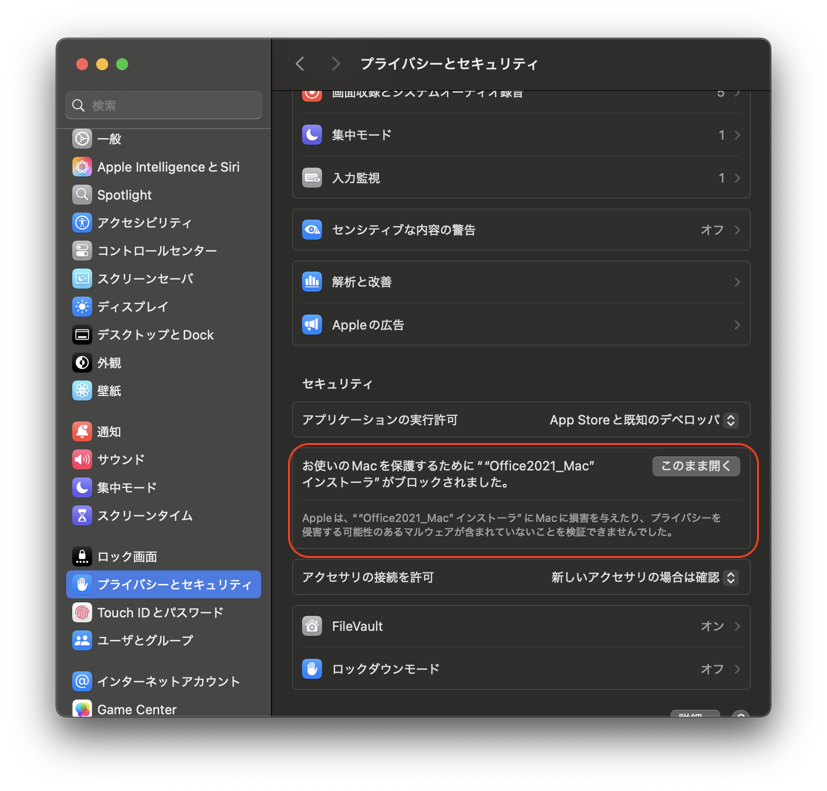
ここまではよく見た流れなんですが(といっても新入生はわからないですよね。。。Macは非推奨なので戸惑う人はいないでしょうけど)。
この関門を抜けたあと、キーを入力してインストールがスタートした直後に以下のメッセージが表示されてまたもやインストールが中断します。。。あれ?既視感があるけどどうやって対応したか忘れました。。。汗
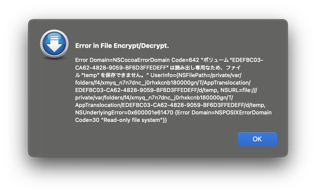
色々やっているうちに思い出しました。インストーラ内部で一時ファイルを書き出すパスがなぜかインストーラ本体より上の階層のディレクトリになっているため書き込めずインストーラが途中で中断するようでした。
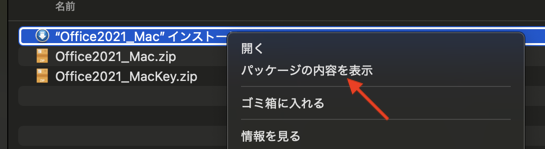
対処方法はまあまあ簡単で、インストーラファイルを右クリック(副ボタン)するとメニューが表示されるので、そこで「パッケージの内容を表示」を選択すると中身が見れます。
以下のように階層をたどっていき最下層にあるDownloadStation_installerをダブクリすればインストールが中断せずに進められます。
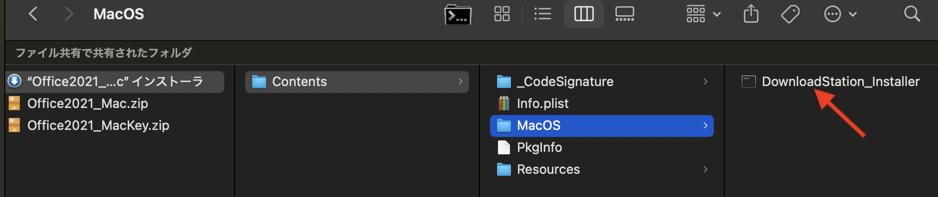
誰が悪いのかわかりませんが。。。とりあえずこの方法で逃げられる(Officeのインストールが無事完了する)ので、同じ現象の方はやってみてくださいね。
でわ!
検証したMacは、M1 MacbookAir Sequoia 15.3.2 でした。
